Tampilkan postingan dengan label Universal PDF Converter. Tampilkan semua postingan

Cute PDF Writer sebagai Universal Converter ke PDF

Virtual printer
Cute PDF Writer adalah software free yang mana mayasta menyebutnya sebagai Virtual Printer, karena memang dalam merubah dokumen apapun ke PDF cara kerjanya melalui fasilitas print. Maka dengan demikian Cute PDF Writer mempunyai kemampuan convert dokumen apapun ke PDF atau Cute PDF Writer sebagai Universal Converter ke PDF, misalnya saja dari excel ke PDF, dari photoshop ke PDF, dari Coreldraw ke PDF, dan lain sebagainya. Pokoknya aplikasi yang mempunyai fasilitas print (Klik file >> Print) maka bisa dijadikan PDF.

Asyik bukan, cukup satu software saja bisa meng-convert apapun ke PDF (kecuali Video dan Audio lho maksudnya). 

Silahkan download melalui link di bawah ini :
Download Plugin Cute PDF Writer (Ghostscript)
(Akan terbuka tab baru lalu tunggu 5 detik, dan klik SKIPP ADD di pojok kanan atas)

Cara installasi software Cute PDF Writer :
  1. Installkan Cute PDF Writer
  2. Pada akhir proses installasi, biasanya meminta download plugin Ghostscript, klik saja NO.
  3. Installkan plugin cute PDF writer yaitu ghostscript atau free GPL Ghostscript
  4. Selesai
Akan muncul jenis printer baru yaitu CutePDF Writer , Silahkan cek pada Printers and Faxes (Klik start >> Control Panel >> double klik Printer and Faxes atau Klik Start >> Printer and Faxes)

Virtual printer

Cara convert ke PDF :

  1. Buka software misalnya MS. Word, MS. Excel, CorelDraw atau apa saja software aplikasi yang mempunyai fasilitas nge-print
  2. Lalu anda lakukan langkah-langkah nge-print (biasanya Klik file >> Print), nah pada jenis printer anda harus memilih CutePDF Writer. Perhatikan gambar di bawah!
  3. Lalu Klik OK atau Print
  4. Beri nama file
  5. Selesai


virtual Printer


Semoga postingan Cute PDF Writer sebagai Universal Converter ke PDF bisa bermanfaat. Artikel lain tentang converter PDF anda bisa baca masih di blog mayasta Plugin MS. Office supaya bisa Menyimpan ke Format PDF.

**************
Berbagi itu indah dan ibadah
**************

Diposting oleh: MaYaSTA. Mayasta Berbagi, Updated at: 14.30

Cara Cepat Mengedit/Mendeteksi Kesalahan Mengetik di MS. Word

salah ketikMengedit salah ketik di MS. Word yang cepat dan mudah tidak memerlukan software khusus. Fitur mendeteksi kesalahan ketik bawaan dari Microsoft adalah berbahasa Inggris yang akan ditandai dengan garis bawah warna merah jika terdeteksi kata tersebut salah (atau tidak ada dalam dictionary), nah sekarang yang jadi pertanyaan Apakah bisa mendeteksi kesalahan ketik naskah berbahasa Indonesia? Jawabnya Bisa.
Mengetik suatu naskah di MS. Word yang tergolong formal, misalnya mengetik surat, mengetik naskah skripsi dan lain sebagainya kita diharuskan untuk mengetik dengan tidak ada kesalahan ketik. Betul kan? yang akhirnya proses pengetikan naskah akan tambah lambat, karena takut salah ketik, maka imbasnya kita harus membaca dan mengedit dengan teliti satu persatu, kata demi kata. Bahkan setelah kita merasa benar-benar meneliti setiap kata yang kita ketik, masih saja ada yang salah. Kalo cara mengedit  dengan cara seperti ini, adalah sangat berat mungkin, atau akan membutuhkan waktu, konsentrasi yang lebih.

Sebenarnya ada cara yang dapat meringankan proses pengeditan kata-kata yang salah ketik.
Sebagai persiapan mengedit salah ketik di MS. Word yang cepat, anda membutuhkan sebuah file dengan ekstensi *.DIC yang berisi kosa kata bahasa Indonesia (Dictionary). File kosa kata ini saya kumpulkan sejak saya di bangku kuliah dulu sampai saat ini.

Download Dictionary Bahasa Indonesia (186 KB) (untuk MS. Word 2007/ 2010/ 2013/ 2016)

(Tunggu beberapa saat loading, Klik Skip Add di pojok kanan atas untuk ke halaman download)

Cara mudah untuk mendeteksi kesalahan mengetik di MS. Word 2007/ 2010/ 2013/ 2016 adalah sebagai berikut:


1. Aktifkan fitur pendeteksi kesalahan ketik:
  • Untuk MS. Word 2007 klik pada bulatan di pojok kiri atas, 
  • Kalo di MS. Word 2010/ 2013/ 2016 silahkan klik File
  • Pilih Word Options
  • Klik pada Proofing
  • Beri tanda check list pada Check spelling as you type
  • Buang tanda check list (Jika ada) pada Hide spelling errors in this document only
  • Klik OK
2. Jika anda sudah men-download file kosa kata tadi, simpan folder yang aman (maksudnya jaga-jaga biar gak kehapus)
3. Masuk lagi ke fitur pendeteksian kesalahan ketik, seperti pada langkah pertama.
4. Nah, jika sudah terbuka, klik pada Custom Dictionaries… Akan tampil seperti gambar di bawah


5. Klik Add, Cari file kosa kata yang tadi anda download, lalu klik open, lalu klik OK
6. Selesai

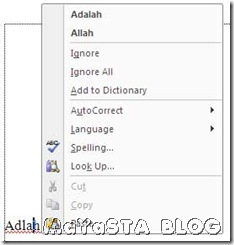
Silahkan anda coba dengan mengetikan kata yang salah. Lihat contoh gambar di bawah. Saya menuliskan “adlah” (yang seharusnya adalah). Lalu Klik kanan pada kata tersebut, maka tinggal klik kata yang benar yaitu “adalah”.

Deteksi-kesalahan-ketik

Anda bisa menambahkan kosa kata secara manual sambil melakukan pengetikan naskah, caranya: jika ada kata yang benar tetapi ada garis bawah merah, Klik kanan kata tersebut lalu pilih Add to Dictionary.


……………..
Semoga Cara Cepat Mengedit/Mendeteksi Kesalahan Mengetik di MS. Word  bisa bermanfaat.
Berbagi itu indah dan Ibadah
……………..

Diposting oleh: MaYaSTA. Mayasta Berbagi, Updated at: 22.21
 

Followers

Gratis artikel ke email Anda

Masukkan alamat email Anda:

Delivered by FeedBurner