Tampilkan postingan dengan label Free Software. Tampilkan semua postingan

Cute PDF Writer sebagai Universal Converter ke PDF

Virtual printer
Cute PDF Writer adalah software free yang mana mayasta menyebutnya sebagai Virtual Printer, karena memang dalam merubah dokumen apapun ke PDF cara kerjanya melalui fasilitas print. Maka dengan demikian Cute PDF Writer mempunyai kemampuan convert dokumen apapun ke PDF atau Cute PDF Writer sebagai Universal Converter ke PDF, misalnya saja dari excel ke PDF, dari photoshop ke PDF, dari Coreldraw ke PDF, dan lain sebagainya. Pokoknya aplikasi yang mempunyai fasilitas print (Klik file >> Print) maka bisa dijadikan PDF.

Asyik bukan, cukup satu software saja bisa meng-convert apapun ke PDF (kecuali Video dan Audio lho maksudnya). 

Silahkan download melalui link di bawah ini :
Download Plugin Cute PDF Writer (Ghostscript)
(Akan terbuka tab baru lalu tunggu 5 detik, dan klik SKIPP ADD di pojok kanan atas)

Cara installasi software Cute PDF Writer :
  1. Installkan Cute PDF Writer
  2. Pada akhir proses installasi, biasanya meminta download plugin Ghostscript, klik saja NO.
  3. Installkan plugin cute PDF writer yaitu ghostscript atau free GPL Ghostscript
  4. Selesai
Akan muncul jenis printer baru yaitu CutePDF Writer , Silahkan cek pada Printers and Faxes (Klik start >> Control Panel >> double klik Printer and Faxes atau Klik Start >> Printer and Faxes)

Virtual printer

Cara convert ke PDF :

  1. Buka software misalnya MS. Word, MS. Excel, CorelDraw atau apa saja software aplikasi yang mempunyai fasilitas nge-print
  2. Lalu anda lakukan langkah-langkah nge-print (biasanya Klik file >> Print), nah pada jenis printer anda harus memilih CutePDF Writer. Perhatikan gambar di bawah!
  3. Lalu Klik OK atau Print
  4. Beri nama file
  5. Selesai


virtual Printer


Semoga postingan Cute PDF Writer sebagai Universal Converter ke PDF bisa bermanfaat. Artikel lain tentang converter PDF anda bisa baca masih di blog mayasta Plugin MS. Office supaya bisa Menyimpan ke Format PDF.

**************
Berbagi itu indah dan ibadah
**************

Diposting oleh: MaYaSTA. Mayasta Berbagi, Updated at: 14.30

Freebie Notes Software Pengingat Jadwal Kegiatan

Freebie Notes Software alarm
Freebie Notes adalah software alarm pengingat jadwal kegiatan anda, software ini sebagai alternatif alarm HP anda. terkadang karena terlalu asyik di depan komputer/laptop jadi lupa akan kegiatan lainnya. Alarm akan muncul di layar monitor anda dan menghalangi jendela lainnya. Bisa juga ditambahkan dengan menyertakan musik saat alarm aktif.


Pada saat installasi sudah selesai akan muncul jendela kecil dipojok kanan bawah, seperti gambar di bawah, yang merupakan dasboard freebie notes.

Freebie-Notes


Cara setting Alarm Freebie Notes:
1. Klik pada icon paling kiri yang ada pada dasboard Freebie Notes

setting freebie notes

2. Akan muncul jendela seperti pada gambar di bawah, supaya lebih mudah cara membuat/setting  jadwal alarmnya perhatikan saja gambar tersebut


freebie notes setting

3. Tinggal klik Ok jika semua settingan sudah anda atur. Contoh jendela alarm jika aktif pada saat waktunya seperti gambar berikut:

software alarm


Semoga software alarm pengingat jadwal kegiatan ini bisa bermanfaat.


***********
Berbagi itu indah dan ibadah .......
***********


4.5

Diposting oleh: MaYaSTA. Mayasta Berbagi, Updated at: 15.13

Software untuk Proxy (Software untuk menyembunyikan IP)

Software untuk menyembunyikan IP secara otomatis diganti dengan IP dari negara lain, asyik bukan. Salah satu manfaat proxy adalah dapat merubah identitas komputer kita, IP milik kita diganti dengan IP yang berbeda. 

Memangnya buat apa harus disembunyikan IP asli? Bagi sebagian orang sangat berpengaruh untuk keamanan komputernya. Selain itu bisa juga bermanfaat jika anda yang mengikuti program bisnis online seperti PTC, PTS DLL. dan masih banyak lagi manfaat IP proxy.

Sebenarnya banyak cara menyembunyikan IP atau cara menggunakan proxy. Tapi kebanyakan caranya sangat rumit, harus setting inilah, setting itulah ...... nah kali ini mayasta berbagi software Platinum Hide IP. Seorang pemula atau orang awam di bidang komputer pun mudah untuk menyembunyikan IP asli jika menggunakan software ini.

Dengan software ini anda cukup klik satu kali ... jreeeng ... IP asli anda disembunyikan dan berganti dengan IP dari negara yang anda mau.


Cara menggunakan Platinum Hide IP :
1. Download dahulu softwarenya, lalu installkan.
2. Jalankan softwarenya, akan muncul seperti gambar berikut


Platinum Hide IP


3. Klik Hide IP, Jreng........... IP asli anda disembunyikan dan diganti dengan IP lain.

Platinum Hide IP


4. Jika anda ingin menggunakan IP negara lain klik choose IP country. (karena secara default adalah IP negara Amrik.
5. Jika ingin menggunakan lagi IP asli anda cukup klik Stop Hide.

Gampang sekali bukan cara merubah IP dengan proxy melalui software Platinum Hide IP. Jika ingin membuktikan apakah sudah berganti atau belum IP anda, cek saja di www.checkip.org  atau cari di google dengan kata kunci cek ip.


******************

Berbagi itu indah dan ibadah

******************
Diposting oleh: MaYaSTA. Mayasta Berbagi, Updated at: 15.04

Android system explorer layaknya windows explorer di windows


Android system explorer  mungkin boleh juga disebut sebagai aplikasi explorer android yaitu Aplikasi android yang gratis (freeware) untuk meng-explore atau me-manage file atau folder baik yang berada pada system atau pun yang berada pada memory card. Aplikasi explorer android ini mampu melakukan  copy, paste, create, delete, rename files dan juga folder. Layaknya kita menggunakan windows explorer saja kayanya hehe. 
Selain itu dapat menampilkan informasi tentang handphone, jaringan (network), batre dan lain-lain. Lebih  baik anda coba sendiri supaya bisa meng-explore sendiri kemampuan dari aplikasi ini.


***********

Berbagi itu indah .....

***********
4.5

Diposting oleh: MaYaSTA. Mayasta Berbagi, Updated at: 10.08

Cukup satu software untuk Mengubah Format File Video, Audio dan picture

Format Factory
Format Factory merupakan software converter multifungsi yang mempunyai license freeware dan sangat ringan saat proses convert.  Cukup satu software saja yaitu Format Factory yang bisa mengubah berbagai macam format file video, Audio, Image/Picture bahkan bisa melakukan rip DVD.  Dan masih banyak lagi kemampuan yang dimilki oleh software aplikasi ini. Jika dibandingkan dengan software converter lain, biasanya hanya mempunyai kemampuan untuk meng-convert satu jenis format file saja. Misalnya hanya convert video saja, atau audio saja.
Cara menggunakan atau cara pengoperasian aplikasi format factory sangat-sangat mudah. Karena software ini disuguhkan dengan tampilan yang user friendly, orang awam pun pasti bisa mengoperasikannya. Lihat saja tampilan Format Factory di bawah. Tinggal pilih pada menu di sebelah kiri yaitu Video, Audio, picture atau ROM Device, kemudian pilih fitur yang akan anda butuhkan, dan jika anda bingung dengan interface bahasa inggrisnya, anda bisa mengubah dengan bahasa Indonesia pada menu language.


Link alternatif Download Format Factory

Provides functions below:
All to MP4/3GP/MPG/AVI/WMV/FLV/SWFAll to MP3/WMA/AMR/OGG/AAC/WAVAll to JPG/BMP/PNG/TIF/ICO/GIF/TGARip DVD to video file , Rip Music CD to audio file.
MP4 files support iPod/iPhone/PSP/BlackBerry format.
Supports RMVBWatermarkAV Mux.Format Factory's Feature:
  • Support converting all popular video, audio, picture formats to others.
  • Repair damaged video and audio file.
  • Reducing Multimedia file size.
  • Support iphone, ipod multimedia file formats.
  • Picture converting supports Zoom, Rotate/Flip, tags.
  • DVD Ripper
OS requirements: All Windows OS 
Sumber: http://www.pcfreetime.com

Sebagai salah contoh cara mengubah format file FLV ke 3GP :
  1. Jalankan aplikasi Format Factory
  2. Klik pada tab Video pada jendela sebelah kiri, lalu klik pada All to 3GP
  3. Klik add file
  4. Klik OK
  5. Klik Start (tunggu sampai proses selesai)


*************
Berbagi itu indah dan ibadah ... 
*************
TR2ZHGAQ52G2

Diposting oleh: MaYaSTA. Mayasta Berbagi, Updated at: 02.08

Free Antivirus Terbaik untuk Handphone Android

Antivirus terbaik HP Android, dikatakan terbaik karena kemampuan dan kelebihannya yang dimiliki oleh antivirus ini, Dr. Safety nama antivirusnya. Jadi  anda tidak usah bingung lagi menentukan antivirus apa yang harus anda install di HP android kesayangan anda.

Banyak website yang memposting hal-hal yang terbaik, misal judulnya handphone android terbaik, tetapi isinya mengupas lebih dari satu. Menurut saya itu malah membuat bingung, yang namanya terbaik ya satu.. betul tidak kawan? ahihihi.

Sumber gambar : play.google .com


Apa saja kemampuan dan kelebihan dari Dr. Safety, diantaranya adalah:
  • Free alias gratis
  • Ringan (nah fitur ini nih yang paling dicari-cari)
  • Melindungi sistem HP dari virus, virus yang datang saat pertukaran data, itu memang jelas wong namanya saja antivirus hehe..
  • Melindungi sistem HP disaat anda sedang online/internetan
  • Realtime protection (antivirus aktif mulai dari HP dihidupkan)
  • Realtime Scanner 

Untuk download aplikasi android Dr. Safety silahkan kunjungi di

(support untuk android 3.0 dan diatasnya)


****************

Berbagi itu indah dan ibadah ...................

****************

Diposting oleh: MaYaSTA. Mayasta Berbagi, Updated at: 01.35

Mempercepat atau Mem-Pause Proses Copy Paste

Freeware - MaYaSTA BLOG
Super Copier adalah sebuah software kecil, gratis (Freeware)  dan ringan yang mempunyai kemampuan untuk mempercepat proses copy, paste, atau move. Uniknya lagi kemampuan software ini adalah bisa memberhentikan sesaat atau dalam bahasa sunda mah Pause dan bisa dijalankan lagi prosesnya sekehendak kita, selain itu juga bisa melakukan skip (lewati/pengabaian).

Fitur skip pada Super Copier akan sangat terasa sekali manfaatnya jika anda menggunakan sistem operasi Windows XP. Maksudnya begini; pada proses copy paste di windows XP akan mengalami kegagalan dikarenakan jika ada file yang tidak terbaca (tidak dapat di copy paste), jika hal ini terjadi maka kita harus mengulangi proses copy paste, jika filenya hanya satu sih gak begitu jadi masalah tapi jika anda mengkopi atau memindah satu buah folder dan didalamnya terdiri dari banyak file dan  folder??  nah lho ...... Maka lakukan skip dan proses akan terus berjalan sampai selesai. (Untuk windows 7 sudah mampu melakukan skip file jika ada file tidak bisa dibaca/dicopy).

Software ini sama dengan software TeraCopy yaitu software untuk mempercepat, mem-pause dan skip proses copy, paste, move. Bedanya kalo teracopy jika ingin menggunakan seluruh kemampuan softwarenya harus bayar dulu alias meng-upgrade ke tera copy versi Pro.

Anda mau pake yang mana, silahkan terserah anda saja hehe ... tapi saya hanya menyediakan link download untuk super copier saja, software yang berlisensi free ..... gratis is my way ahihihi ... malah ngelantur ah ...


Super Copier - MaYaSTA BLOG


Link 1 : Download Super Copier (Via Sharebeast)

Link 2 : Download Super Copier (Via Indowebster)


****************


Berbagi itu indah dan ibadah ........................................


**************** 

Diposting oleh: MaYaSTA. Mayasta Berbagi, Updated at: 00.00

Mengganti tampilan Logon Windows 7 dengan Windows 7 Logon Screen Tweaker

MaYaSTA BLOG
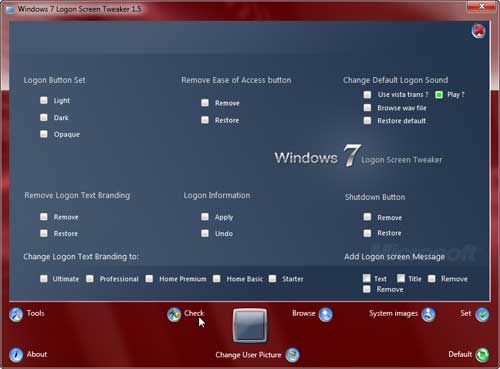
Bagi anda yang senang ngotak-ngatik tampilan sistem operasi, software ini mungkin sangat bermanfaat bagi anda. Khususnya untuk sistem operasi Windows 7.  Software-nya dinamai Windows 7 Logon Screen Tweaker. Banyak hal yang bisa anda lakukan untuk mengotak-ngatik atau memodifikasi tampilan windows 7 anda, dan cara penggunaanya juga sangat mudah. Kemampuan software ini diantaranya; mengganti tampilan logon dengan gambar yang anda inginkan, mengganti suara logon, mengganti tulisan branding yang muncul pada saat logon misalnya dari teks Windows 7 Ultimate anda ganti menjadi Windows 7 MaYaSTA ahihihi ... asyik kan.
Bukan hanya itu saja kemampuannya, masih banyak lagi hal-hal yang bisa anda lakukan untuk memodifikasi windows 7 anda. Software ini gratis alias freeware, Support untuk windows 7 32bit juga untuk 64bit.


Windows 7 Logon Tweaker


Windows 7 Logon Tweaker


..........................
Berbagi itu indah dan ibadah
.......................... 

Diposting oleh: MaYaSTA. Mayasta Berbagi, Updated at: 00.55

Software AutoShutdown yang Simple dan Ringan

Mungkin anda pernah bahkan sering mengalami hal yang sama dengan yang saya alami, yaitu suka ketiduran di depan komputer …… hihi, pagi-pagi komputer baru dimatikan. Kalo hal ini sering terjadi bukan hanya pemborosan listrik tapi juga bakal mempercepat berkurangnya umur hardware komputer. Untuk mengatasi hal ini saya installkan autoshutdown di komputer. Dari pengalaman kebanyakan software auto shutdown jadi membebani kinerja komputer. Bahkan pernah saya mendapatkan system komputer crash gara-gara menginstallkan autoshutdown.
Tapi beda dengan software yang satu ini. Sangat simple dan sangat ringan, tidak perlu menginstall karena bersifat portable. Simple Auto Shutdown mempunyai tiga kemampuan otomatis yaitu Shutdown, Logoff dan Restart.

Download Simple AutoShutdown (700 kb)
SAS

Semoga artikel tentang software shutdown otomatis ini bisa bermanfaat.

………………..
Berbagi itu indah dan ibadah ….
………………..

Diposting oleh: MaYaSTA. Mayasta Berbagi, Updated at: 22.58

Download Software Peribahasa Bahasa Indonesia

Software Peribahasa Bahasa Indonesia adalah alternatif tepat bagi mereka yang tidak mau membeli buku Peribahasa hehehe. Software ini gratis, dan cara penggunaannya pun sangat mudah. Dilengkapi dengan arti dari peribahasa tersebut. invir.com adalah yang membuat software ini, asli made in Indonesia :)

Link 1 :  Download Software Peribahasa Bahasa Indonesia (691 KB)
Link 2 :  Download Software Peribahasa Bahasa Indonesia (691 KB)


Screenshoot Soft Peribahasa Bhs Indonesia :


..........................

Berbagi itu indah dan ibadah.....

.......................... 

Diposting oleh: MaYaSTA. Mayasta Berbagi, Updated at: 09.56

Plugin MS. Office supaya bisa Menyimpan ke Format PDF

office-pdfCara Supaya semua program Office 2007 bisa menyimpan ke format file PDF. Tidak perlu software macam-macam untuk convert ke format file PDF (Portable Document Format). Hanya butuh satu plugin supaya langsung dari program office bisa menyimpan ke format PDF. Convert MS. Word ke PDF, Convert MS. Excel ke PDF, Convert MS. Powerpoint ke PDF dan lain-lain. Semua program yang termasuk Office Family dapat mengubah ke format file PDF.
PDF (Portable Document Format) adalah sebuah format file yang dibuat oleh Adobe Systems pada tahun 1993, untuk keperluan pertukaran dokumen digital. Format PDF digunakan untuk merepresentasikan dokumen dua dimensi yang meliputi teks, huruf, gambar dan grafik vektor dua dimensi. Pada Acrobat 3-D, kemampuan PDF juga meliputi pembacaan dokumen tiga dimensi.  (sumber: id.wikipedia.org)
Tujuan pengembangan PDF adalah agar tampilan sebuah dokumen dapat dilihat dan dicetak dalam berbagai sistem operasi komputer secara tetap atau sama. Tidak terjadinya perubahan layout/tampilan jika dibuka oleh software aplikasi yang berbeda-beda.
Banyak software yang mempunyai kemampuan untuk mengubah file ke format PDF, tapi rata-rata hanya mempunyai 1 kemampuan saja. Maksudnya, …. saya misalkan saja hanya bisa mengubah dari MS. Word ke PDF, atau hanya MS. Excel ke PDF saja.
Sebuah plugin (Add in) buatan Microsoft dengan kapasitas file kecil tetapi mempunyai kemampuan dan manfaat yang besar. Karena dengan plugin ini, semua program Office mampu mengubah atau menyimpan ke format file PDF.

Download Plugin Office 2007 ke PDF   (933 kb)

(setelah di klik, tab baru akan terbuka dan tunggu sekitar 5 detik, lalu klik SKIP ADD di pojok kanan atas)


Cara convert ke PDF:
  1. Setelah di download, kemudian installkan plugin tersebut.
  2. Buka file yang akan diubah ke PDF (misalnya file ms. word, excel atau apa saja yang penting sekeluarga dengan MS. Office 2007)
  3. Klik pada Logo MS. Office (bulatan disebelah pojok kiri atas), lalu Klik Save As, dan pilih PDF or XPS
  4. Ketik nama file, lalu save. Selesai


Semoga artikel Plugin MS. Office supaya bisa Menyimpan ke Format PDF ini bisa bermanfaat. Baca juga artikel lain tentang converter PDF yaitu Cute PDF Writer sebagai Universal Converter ke PDF 

************
Berbagi itu indah dan ibadah
************

Diposting oleh: MaYaSTA. Mayasta Berbagi, Updated at: 21.10

Cara Cepat Mengedit/Mendeteksi Kesalahan Mengetik di MS. Word

salah ketikMengedit salah ketik di MS. Word yang cepat dan mudah tidak memerlukan software khusus. Fitur mendeteksi kesalahan ketik bawaan dari Microsoft adalah berbahasa Inggris yang akan ditandai dengan garis bawah warna merah jika terdeteksi kata tersebut salah (atau tidak ada dalam dictionary), nah sekarang yang jadi pertanyaan Apakah bisa mendeteksi kesalahan ketik naskah berbahasa Indonesia? Jawabnya Bisa.
Mengetik suatu naskah di MS. Word yang tergolong formal, misalnya mengetik surat, mengetik naskah skripsi dan lain sebagainya kita diharuskan untuk mengetik dengan tidak ada kesalahan ketik. Betul kan? yang akhirnya proses pengetikan naskah akan tambah lambat, karena takut salah ketik, maka imbasnya kita harus membaca dan mengedit dengan teliti satu persatu, kata demi kata. Bahkan setelah kita merasa benar-benar meneliti setiap kata yang kita ketik, masih saja ada yang salah. Kalo cara mengedit  dengan cara seperti ini, adalah sangat berat mungkin, atau akan membutuhkan waktu, konsentrasi yang lebih.

Sebenarnya ada cara yang dapat meringankan proses pengeditan kata-kata yang salah ketik.
Sebagai persiapan mengedit salah ketik di MS. Word yang cepat, anda membutuhkan sebuah file dengan ekstensi *.DIC yang berisi kosa kata bahasa Indonesia (Dictionary). File kosa kata ini saya kumpulkan sejak saya di bangku kuliah dulu sampai saat ini.

Download Dictionary Bahasa Indonesia (186 KB) (untuk MS. Word 2007/ 2010/ 2013/ 2016)

(Tunggu beberapa saat loading, Klik Skip Add di pojok kanan atas untuk ke halaman download)

Cara mudah untuk mendeteksi kesalahan mengetik di MS. Word 2007/ 2010/ 2013/ 2016 adalah sebagai berikut:


1. Aktifkan fitur pendeteksi kesalahan ketik:
  • Untuk MS. Word 2007 klik pada bulatan di pojok kiri atas, 
  • Kalo di MS. Word 2010/ 2013/ 2016 silahkan klik File
  • Pilih Word Options
  • Klik pada Proofing
  • Beri tanda check list pada Check spelling as you type
  • Buang tanda check list (Jika ada) pada Hide spelling errors in this document only
  • Klik OK
2. Jika anda sudah men-download file kosa kata tadi, simpan folder yang aman (maksudnya jaga-jaga biar gak kehapus)
3. Masuk lagi ke fitur pendeteksian kesalahan ketik, seperti pada langkah pertama.
4. Nah, jika sudah terbuka, klik pada Custom Dictionaries… Akan tampil seperti gambar di bawah


5. Klik Add, Cari file kosa kata yang tadi anda download, lalu klik open, lalu klik OK
6. Selesai

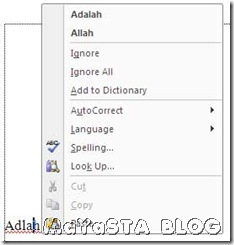
Silahkan anda coba dengan mengetikan kata yang salah. Lihat contoh gambar di bawah. Saya menuliskan “adlah” (yang seharusnya adalah). Lalu Klik kanan pada kata tersebut, maka tinggal klik kata yang benar yaitu “adalah”.

Deteksi-kesalahan-ketik

Anda bisa menambahkan kosa kata secara manual sambil melakukan pengetikan naskah, caranya: jika ada kata yang benar tetapi ada garis bawah merah, Klik kanan kata tersebut lalu pilih Add to Dictionary.


……………..
Semoga Cara Cepat Mengedit/Mendeteksi Kesalahan Mengetik di MS. Word  bisa bermanfaat.
Berbagi itu indah dan Ibadah
……………..

Diposting oleh: MaYaSTA. Mayasta Berbagi, Updated at: 22.21

PhotoScape (Mengedit dan Mempercantik foto dengan mudah)

photoscape Anda senang dengan otak-atik foto atau mengedit foto, atau mungkin juga anda senang membuat foto anda unik, keren dan lain sebagainya. Anda bisa mempraktekkannya dengan mudah/gampang. Seorang user pemula di bidang komputer juga pasti bisa melakukannya. Tidak perlu keahlian khusus atau tidak perlu belajar lama-lama untuk bisa mengedit foto sekelas dengan tukang edit professional…

Diposting oleh: MaYaSTA. Mayasta Berbagi, Updated at: 23.37

Cara menghilangkan Bintik-bintik (Noise) pada Foto hasil Jepretan HP

Neat-ImageKenapa saya kasih judul posting demikian? Karena untuk kamera HP kualitas menengah ke bawah biasanya foto hasil jepretan HP alias handphone memang biasanya ada bintik-bintiknya (Foto tidak halus). Apalagi kalau saat pengambilan gambarnya kurang pencahayaannya, atau juga mungkin pengambilan fotonya pada waktu malam hari. Intinya ….. cara ini adalah cara untuk mengurangi bahkan dapat menghilangkan bintik-bintik (Noise) pada foto atau gambar dengan mudah.
Diposting oleh: MaYaSTA. Mayasta Berbagi, Updated at: 07.21

MP3 Player (Pemutar MP3) Paling Ringan


Bagi anda yang mempunyai kebiasaan mendengarkan lagu atau musik sambil bekerja di depan komputer software ini sangat cocok dengan anda, termasuk juga saya. Karena mempunyai kelebihan yang utama yaitu saat software beroperasi tidak mengganggu kinerja dan kecepatan komputer, karena memang sangat ringan dibanding dengan software pemutar lagu lainnya, sebagai contoh pembandingan yaitu dengan software pemutar mp3 yang terkenal yaitu winamp.

Dulu saya memang suka sekali dengan winamp, kenapa sekarang-sekarang saya jadi tidak suka???? karena eh karena,,, winamp telah menambahkan fitur-fitur yang saya tidak membutuhkannya dan hal itu sangat membebani kinerja komputer.  Tapi ini saya lho … mungkin dengan anda malah sebaliknya, malah suka dengan winamp karena fitur-nya menjadi lengkap. Bagaimana dengan anda??

Gampangannya, toh kita yang diperlukan alunan musik dari komputer …. bukan kehebatan fitur dari sebuah software pemutar lagu, betul tidak? ....... atau malah tidak betul? hehe ……… penilaian terserah anda. Tidak menutup kemungkinan kalo penilaian anda berbeda lagi dengan penilaiannya saya.

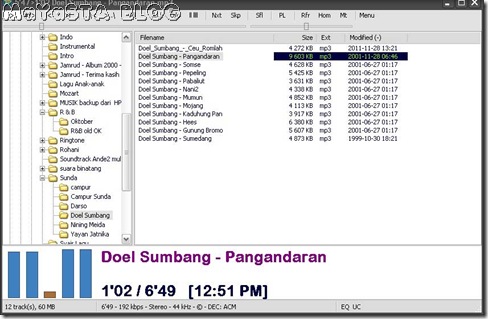
1by1  adalah Software pemutar MP3 yang paling ringan, bayangkan saja kapasitas file installer-nya saja hanya 150 kb, tampilannya sederhana. malahan saya setting tampilannya seperti (bahkan mirip) windows eksplorer.  Pernah teman saya kecele lho waktu make komputer saya. hiks…. lihat saja pada screenshot di bawah ini:

Screenshot 1by1 >> :
1by1 MP3 Player paling ringan


Di sebelah kiri adalah folder-folder tempat kita menyimpan lagu, dan sebelah kanannya adalah daftar lagu mp3 yang ada di dalam folder yang kita pilih.
Untuk menjalankan atau memutar lagu pada software 1by1 tinggal di double klik saja judul lagunya, atau pilih lagunya kemudian tekan enter.

Tampilan background, jenis/ukuran font bisa kita ubah-ubah. Bahkan disediakan juga fasilitas untuk menyeting equalizer (cara setting equalizer 1by1 : Klik Menu >> setting >> Audio >> Enhancer). Tapi untuk equalizer memang tidak selengkap di winamp atau di windows media player, namanya juga software pemutar MP3 paling ringan. Fasilias untuk Rename, Copy, Move, delete dan lain-lain bisa langsung dilakukan.

Link 1 : Download 1by1  (150 kb)

Link 2 : Download 1by1  (150 kb)


Fitur 1by1

  • Directory Player: directly plays your folder contents
  • Full Resume play: remembers last track and position
  • Gapless play · simple crossfading · Audio enhancer
  • Folder tree file navigation · Directory finder: plays whole drive
  • Supported decoders: ACM (mp3), mpglib (mp2, mp3)
  • BASS decoder library support (ogg, wav, aac, mp4, cd...)
  • Winamp 2.x input plugin support
  • File utils: copy, move, rename while play, delete, date change
  • Folder compare tool · Rename tool · Big title display
  • Cue sheet support · Playlist support · Favorites
  • Audio scrobbling support · Unicode support
  • Very small size · Low resource usage · portable

………………….
Berbagi itu Indah dan Ibadah
………………….

Diposting oleh: MaYaSTA. Mayasta Berbagi, Updated at: 13.23

Software pengunci desktop/ komputer

Matrix Software pengunci desktop atau pengunci komputer ini sangat berguna jika anda menginginkan tidak seorang pun menggunakan komputer/laptop saat komputer ditinggalkan. Misalnya ditinggalkan sebentar ke dapur untuk ambil minum.
Dari sekian banyak program pengunci desktop saya memilih program Matrix screen locker. Alasannya ya sudah pasti adalah free alias gratis hehe ….., selain itu soft ini sangat ringan, dan cara penggunaannya sangat mudah.

Diposting oleh: MaYaSTA. Mayasta Berbagi, Updated at: 11.18

Gambar 3 Dimensi dan Screensaver 3 Dimensi

3D Screensaver Anda ingin lebih mengetahui bagian dalam dari mesjid-mesjid besar yang ada di Arab Saudi, atau bangunan-bangunan terkenal lainnya. Bukan berarti kita harus berangkat ke sana. Cukup jalankan saja sebuah file. File apakah itu??
Sebuah file yang bisa kita download dengan gratis, dan tidak perlu registrasi apapun, pilih gambar langsung download. Gambar ini merupakan gambar tiga dimensi.
Selain itu gambar ini juga bisa dijadikan sebagai screensaver tiga dimensi. Saya yakin setelah anda mencoba, anda akan merasa takjub. Komentarnya mungkin sama dengan saya “kok bisa ya”.

Kenapa saya berkomentar demikian, karena yang saya rasakan seolah-olah berada di dalam gambar tersebut, bisa melihat ke atas, ke bawah, ke sebelah kanan, ke sebelah kiri atau juga ke arah belakang hanya dengan menggerakkan mouse, atau mendekatkan jarak pandang, objek seolah menjadi dekat dengan menggulirkan scroll mouse ke arah depan, atau ke arah belakang untuk menjauhkan jarak pandang kita.
 
Untuk keluar dari gambar kita tekan tombol Esc di keyboard dua kali. Jika mau menjadikan sebagai screensaver: Buka dahulu gambarnya >> tekan tombol Esc 1 kali >> lalu tekan tombol F5.
Pokoknya Mamantab Suryatab, Lep Godek, eplok cendol hahihuheho
Patut untuk anda coba!! Oya jika anda mengunjungi situsnya, setelah kebuka, silahkan klik dahulu “English” di pojok kanan atas, supaya tampilan bahasanya tidak berbahasa Arab atau Turki. Gambar-gambar untuk kita pilih juga banyak kategorinya.

Download gambar 3 Dimensi (3D Mekanlar)


**

Berbagi itu indah dan ibadah ....

**

Diposting oleh: MaYaSTA. Mayasta Berbagi, Updated at: 06.49

Cara supaya Windows Media Player bisa memutar Segala jenis format file Music dan Film/Video

Windows Media Player Windows media player (saya singkat WMP) adalah software aplikasi bawaan windows (sudah terinstal saat kita menginstall windows), mempunyai kemampuan menjalankan beberapa file musik dan beberapa file film/video. Kenapa saya bilang beberapa? karena tidak semua jenis format file musik dan film bisa dijalankan oleh WMP.
Kemudian, … Apakah anda akan menginstall program yang bisa menjalankan file format 3GP, FLV, matroska, MOV dan lainnya. Atau anda melakukan convert file dan sebelumnya harus menginstall program converter??? Menurut hemat saya itu hanya akan mengurangi space harddisk saja. Dan juga kadang program yang kita installkan mungkin kemampunnya hanya bisa menjalankan file format 3GP dan FLV saja. Untuk format file yang lainnya apakah kita akan menginstallkan program lain juga.

Diposting oleh: MaYaSTA. Mayasta Berbagi, Updated at: 09.39

HP China jadi Modem (PC Suite untuk HP China)

phonesuite-HP china jadi modem Sebelumnya bagi yang belum tahu apakah itu MODEM?. silahkan baca dulu di sini.

Bagi mereka yang punya hape² China ingin menjadikan HP-nya sebagai modem, bisa menggunakan Phonesuite, seperti layaknya PCSuite-nya hape Nokia. Phonesuite tidak jauh beda dengan PCSuite.
Support di Win XP juga di Win 7.
Terdapat fasilitas untuk SMS, Transfer data, manajer file dll. Juga bisa sebagai software bantu untuk menjadikan Hape China sebagai modem.

Diposting oleh: MaYaSTA. Mayasta Berbagi, Updated at: 16.15

Menambahkan Gadget Clock (jam analog) di Windows XP


Seperti layaknya di windows 7, di windows XP juga kita dapat menambahkan semacam gadget. Yaitu Gadget Clock atau Jam Analog. Lumayan bisa mempercantik tampilan desktop win XP.  Pilihan untuk bentuk atau corak jam bisa kita atur dengan cara klik kanan pada jamnya, lalu pilih Options, pilih corak/tipe tampilan jamnya.
Atur juga tingkat transparansi supaya lebih manis, manis seperti saya wakwakwakwak heaehauheauehu.
Supaya saat komputer dinyalakan jam analog ini langsung muncul. Buka pengaturan (klik kanan dan pilih Options) Beri tanda centang pada Start with Windows.

DOWNLOAD GADGET CLOCK  untuk windows XP (32 bit dan 64Bit)

Untuk Windows 7 gak perlu repot kalo menambahkan gadget clock untuk windows 7, karena di windows 7 sudah tersedia fasilitas gadget tersebut, malahan tidak hanya itu, gadget lainnya juga sudah tersedia.
Untuk mengaktifkan gadget di windows 7 caranya tinggal klik kanan di desktop dan pilih Gadgets. pilih gadget yang dikehendaki, Lalu drag (klik tahan) lalu jatuhkan di desktop).

............................
Berbagi itu indah dan ibadah
...........................

Diposting oleh: MaYaSTA. Mayasta Berbagi, Updated at: 13.40
 

Followers

Gratis artikel ke email Anda

Masukkan alamat email Anda:

Delivered by FeedBurner